使用教學
從購買、開通到管理裝置,一步步帶你完成。
點圖片可放大
1. 購買方案
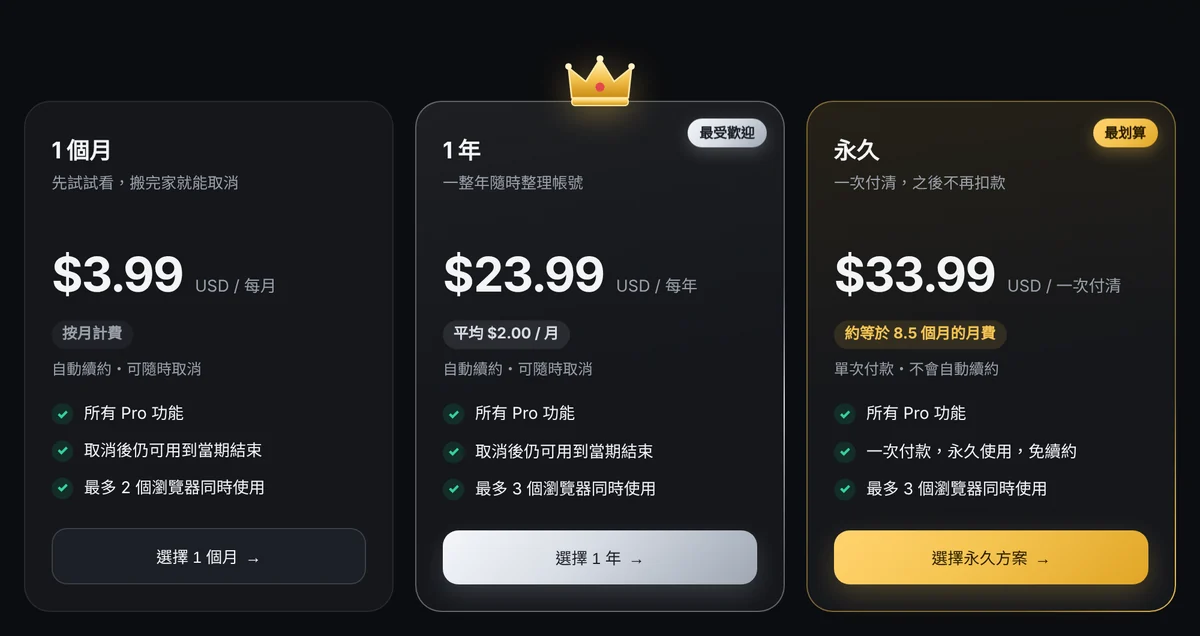
選擇方案
到「方案與購買」頁,選擇 1 個月、1 年或永久方案。1 個月方案最多可同時在 2 個瀏覽器使用,1 年與永久方案最多 3 個。
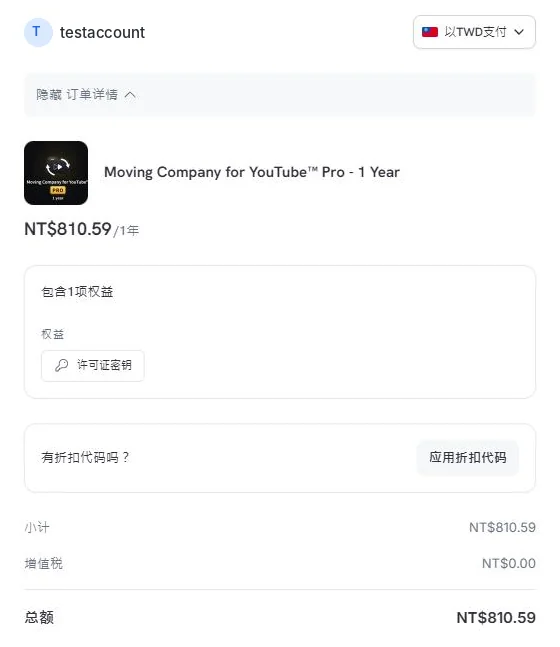
填寫資料並付款
結帳畫面會直接在頁面中開啟,由 Dodo Payments 安全處理。請填寫正確的信箱,授權碼會寄到這個信箱,之後找回授權碼也要用它。
2. 開通 Pro
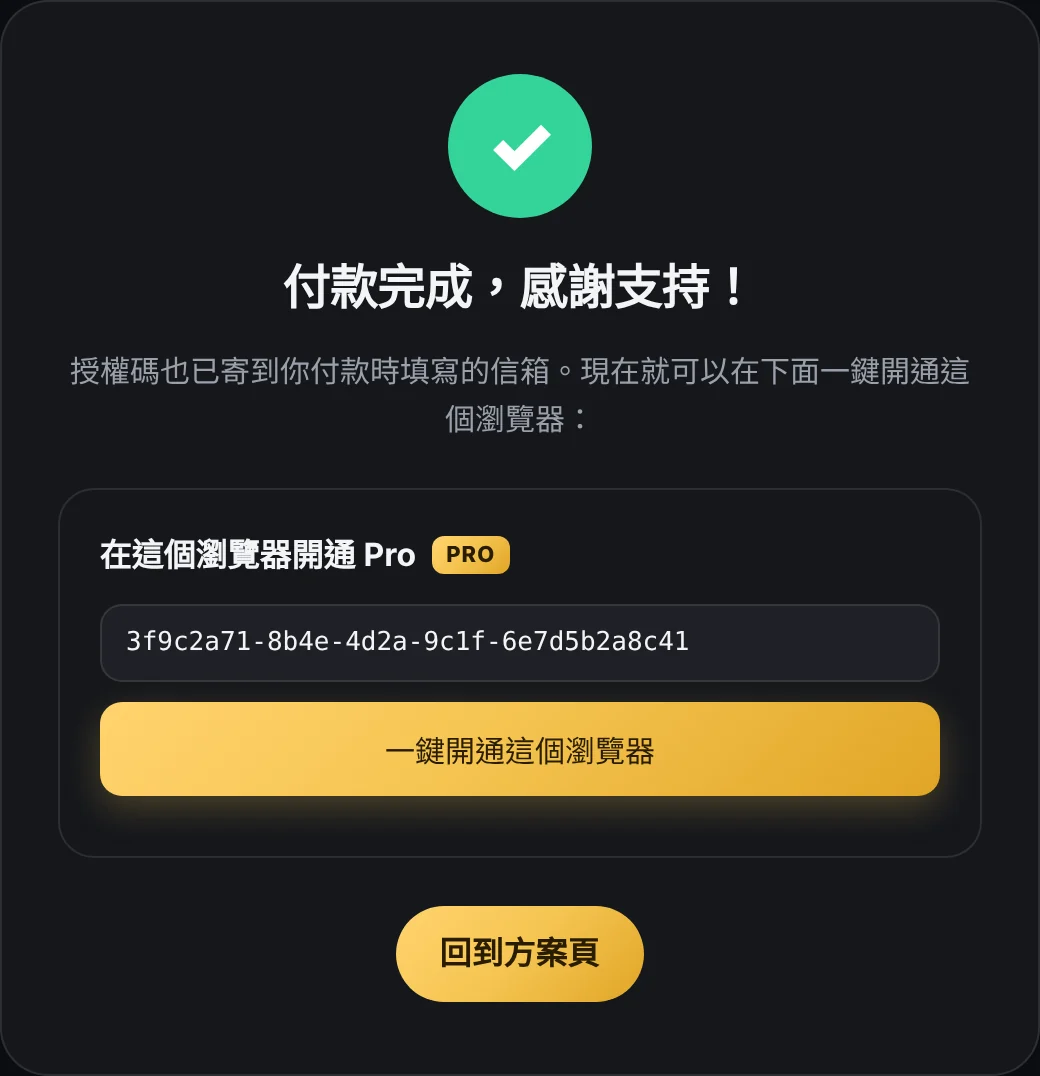
方法 A:付款後一鍵開通(推薦)
付款完成後,畫面會顯示你的授權碼。在已安裝擴充功能的瀏覽器中,按「一鍵開通這個瀏覽器」就完成了,不需要複製貼上。
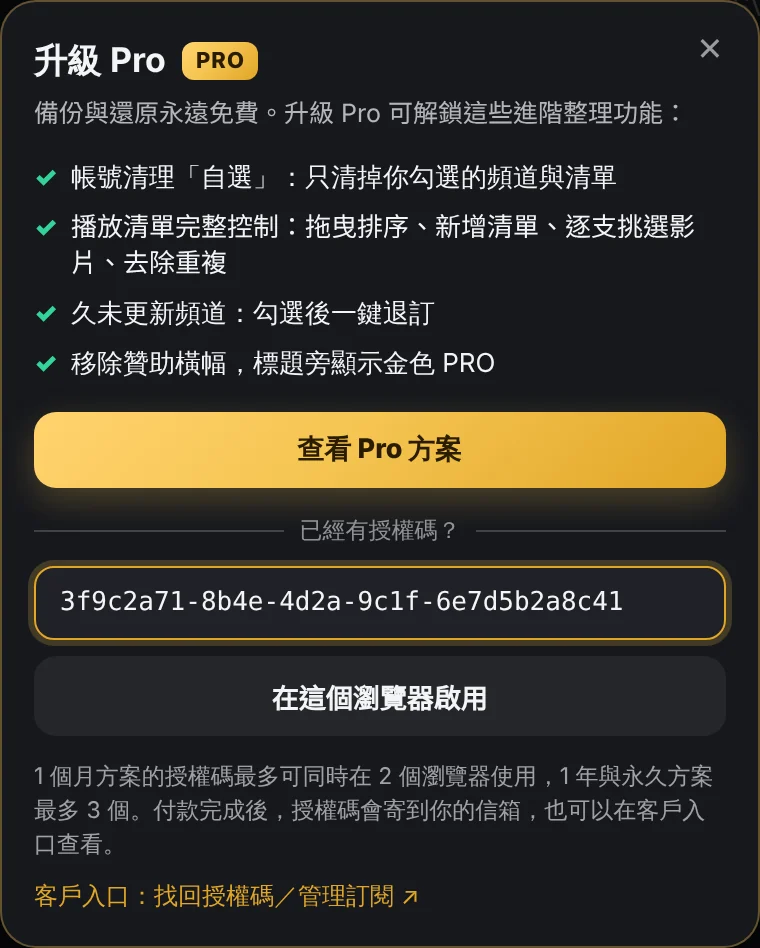
方法 B:在擴充功能內貼上授權碼
打開擴充功能 → 右上角齒輪 →「升級 Pro」,貼上授權碼後按「在這個瀏覽器啟用」。在其他瀏覽器開通,或使用 Firefox 時,請用這個方法。
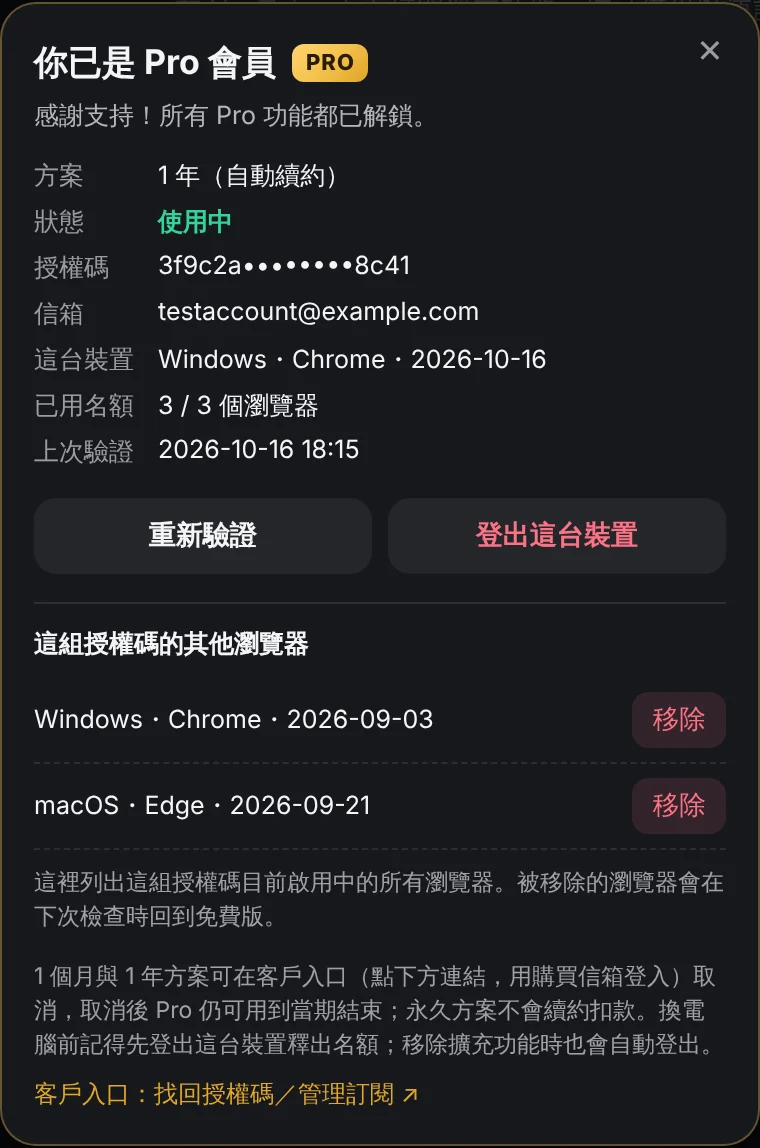
開通成功
開通後,同一個視窗會顯示目前的方案、狀態、這台裝置,以及已用名額。
3. 授權碼在哪裡?
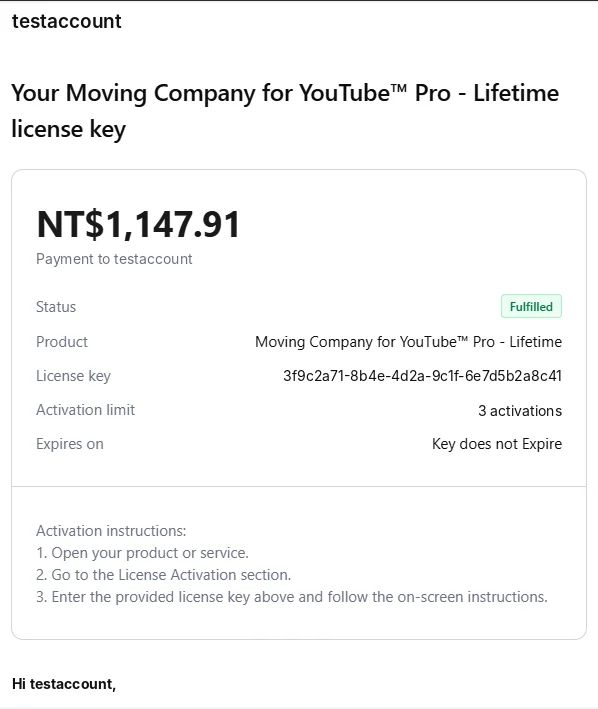
付款確認信
付款後會收到一封 Dodo Payments 寄出的信,主旨含有「license key」。信中「License key」那一欄就是你的授權碼。沒收到的話,請檢查垃圾郵件。
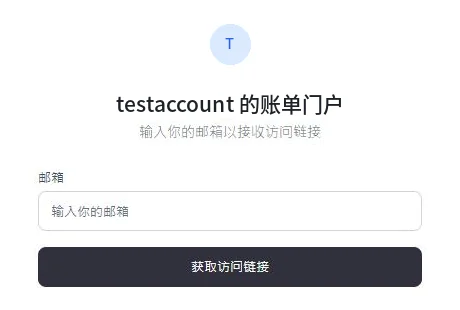
找不到信?到客戶入口查看
到「管理授權」頁按「前往客戶入口」,輸入購買時的信箱並按下按鈕。收到登入信後點開連結(24 小時內有效,不需要密碼),就能看到授權碼、下載發票。
4. 管理裝置
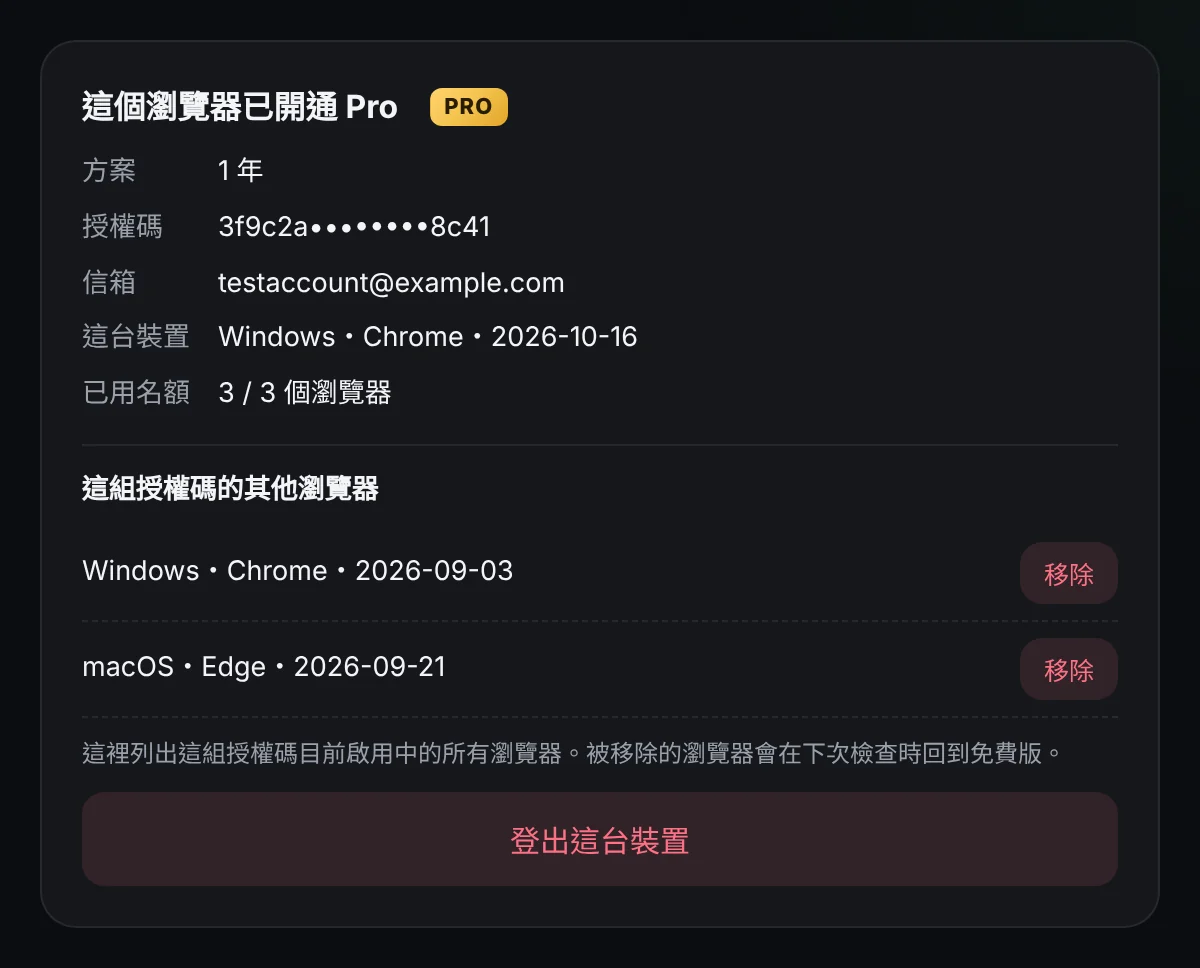
名額用完時,移除一個不再使用的瀏覽器就能釋出名額。被移除的瀏覽器會在下次檢查時回到免費版,你的備份資料不受影響。
在擴充功能內
在「升級 Pro」視窗下方的「這組授權碼的其他瀏覽器」,按「移除」並再按一次確認。按「登出這台裝置」則會釋出目前這個瀏覽器的名額。開通時如果名額已滿,也會直接列出可以移除的瀏覽器,移除後自動開通。
在「管理授權」頁
在已安裝擴充功能的瀏覽器打開「管理授權」頁,可以看到這個瀏覽器的授權、已用名額,以及其他瀏覽器的清單。
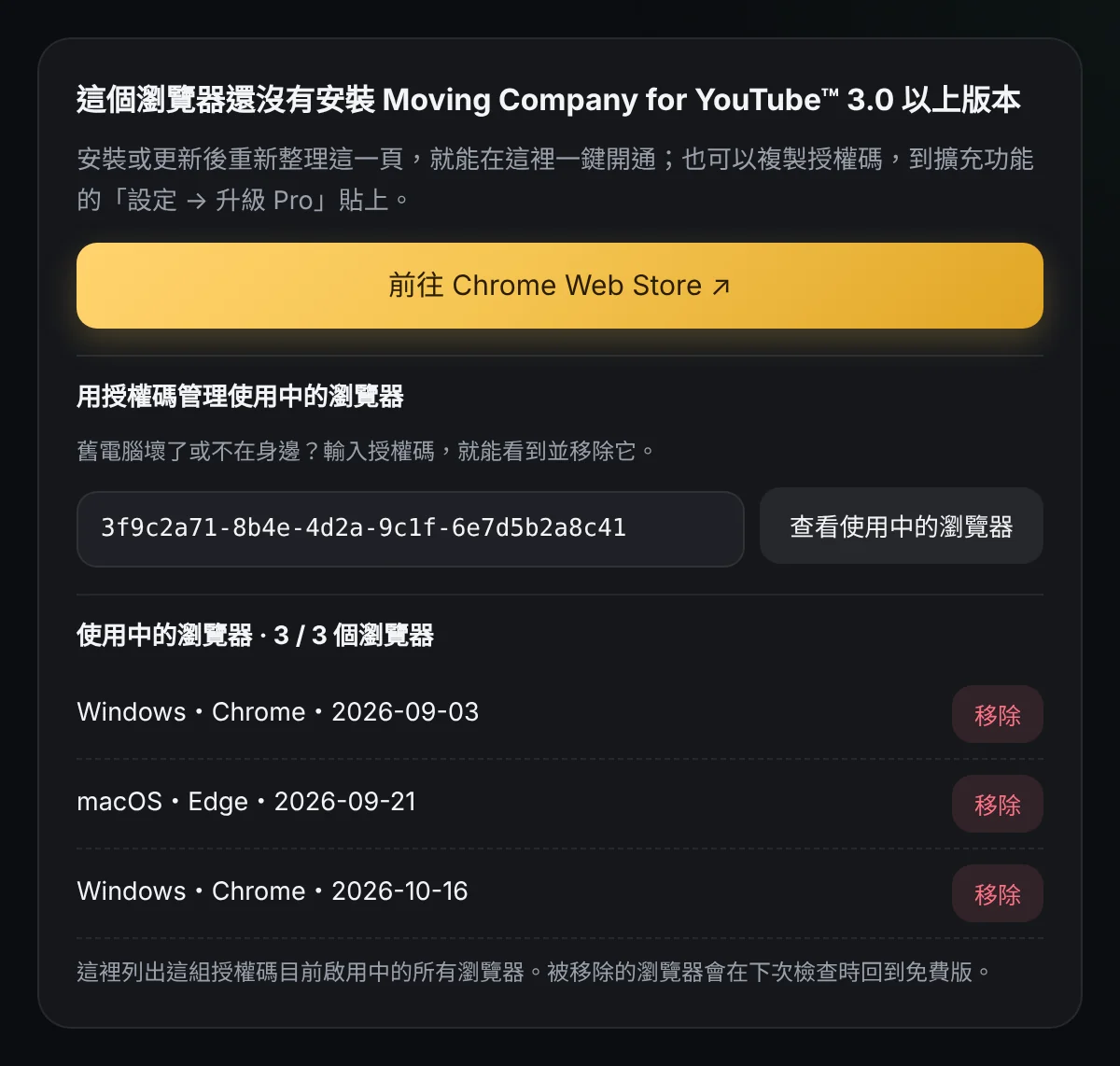
舊電腦壞了或不在身邊
用任何瀏覽器(手機也可以)打開「管理授權」頁,在「用授權碼管理使用中的瀏覽器」輸入授權碼,就能看到所有使用中的瀏覽器並移除。
5. 取消訂閱
1 個月與 1 年方案會自動續約。要取消時,到「管理授權」頁的客戶入口登入,找到訂閱並選擇取消。取消後不會再扣款,Pro 會保留到這一期結束。永久方案只付款一次,不會續約。